Controle de versão com git e GitHub
Aula 03 · Introdução à Linguagem R
Diogo B. Provete
PPG em Ecologia e Conservação · UFMS
Para quê controle de versão?
- Ter controle das alterações feitas em um arquivo
- Evitar ter vários arquivos para cada alteração
- Ter visão temporal do desenvolvimento de um projeto — “voltar no tempo”
- Compartilhar com colegas e registrar as alterações que eles fizerem
O problema, ilustrado
Todo mundo já viveu o ciclo do FINAL_rev.22.comments49.doc.
Jorge Cham, PHD Comics · tira nº 1531
Por que isso importa na ciência
Perez-Riverol, Y.; Gatto, L.; Wang, R.; Sachsenberg, T.; Uszkoreit, J.; da Veiga Leprevost, F.; Fufezan, C.; Ternent, T.; Eglen, S.J.; Katz, D.S.; Pollard, T.J.; Konovalov, A.; Flight, R.M.; Blin, K.; Vizcaíno, J.A. (2016). Ten Simple Rules for Taking Advantage of Git and GitHub. PLOS Computational Biology 12(7): e1004947. doi:10.1371/journal.pcbi.1004947
Como um projeto científico se organiza no GitHub
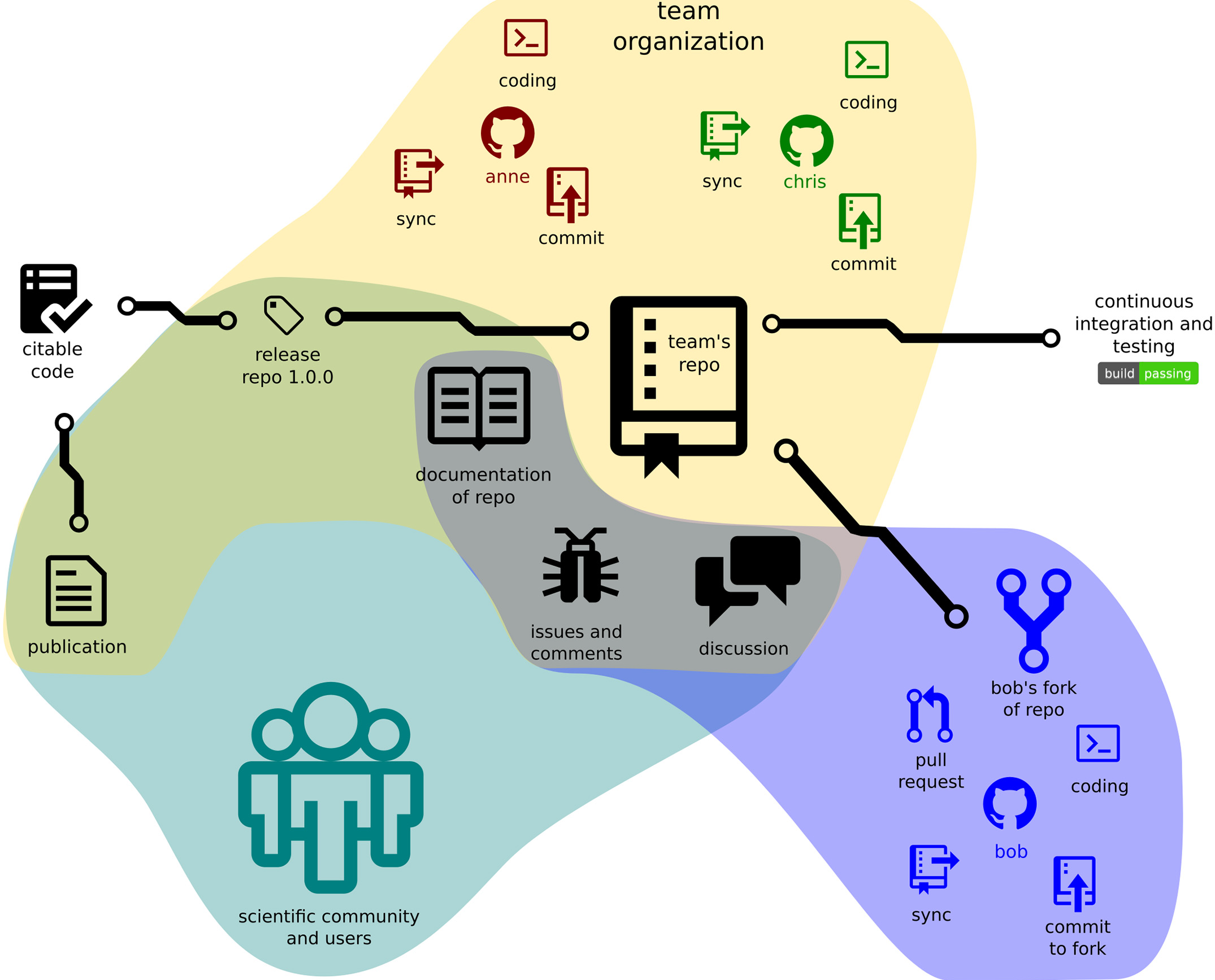
Figura de Perez-Riverol et al. (2016), PLOS Comp Biol · CC BY
Aonde está implementado?
- Git — o sistema de controle de versão em si
- GitHub — o site que hospeda repositórios git
- Alguns armazenamentos em nuvem, em parte: Dropbox, Box
Nuvem sincroniza arquivos; git versiona alterações. Não são a mesma coisa.
Na prática
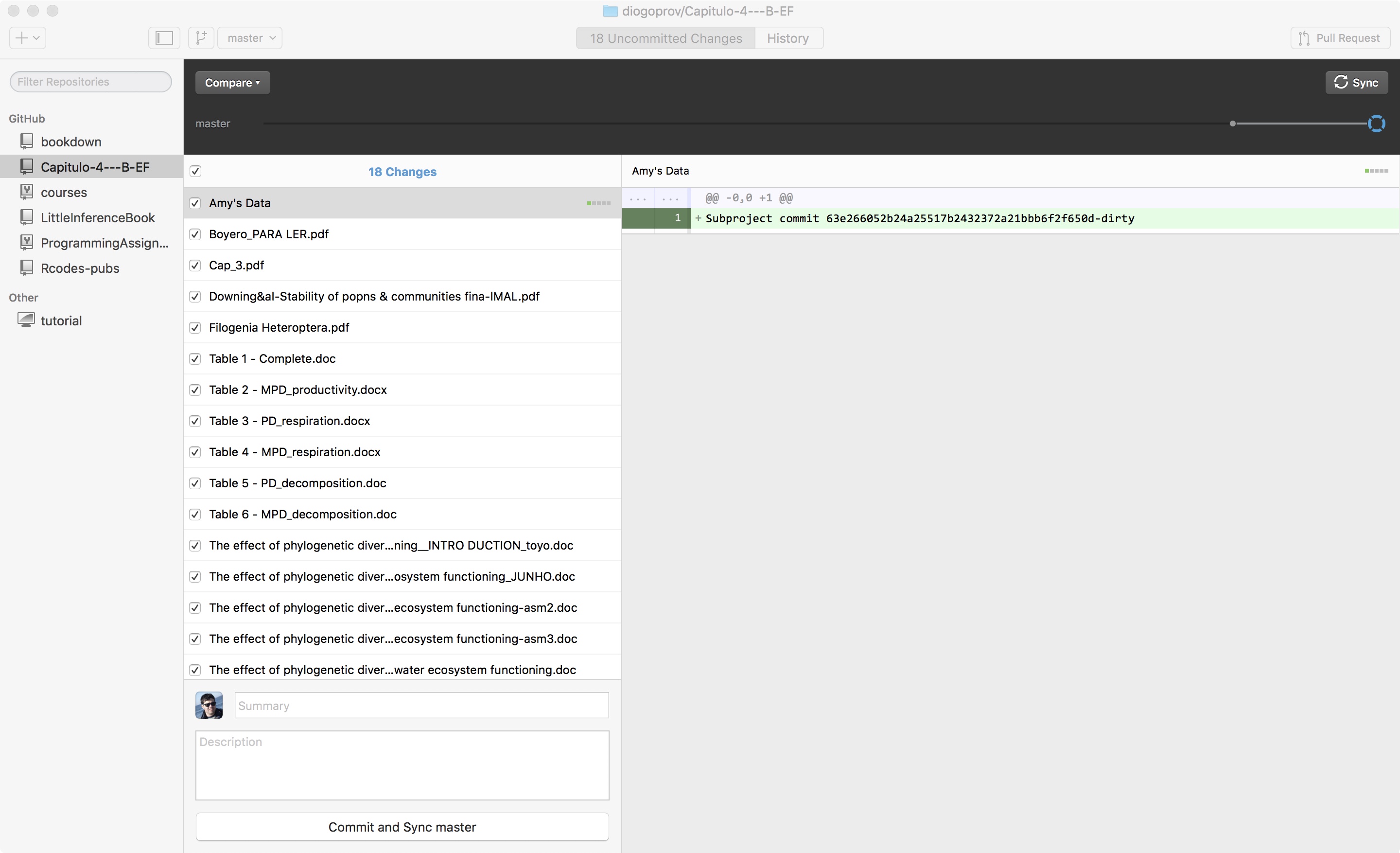
Cliente gráfico do GitHub: arquivos alterados à esquerda, diferenças à direita.
Qual o fluxo de trabalho?
O mesmo fluxo, em comandos
- Obter um repositório —
git initougit clone - Fazer alterações nos arquivos
- Preparar as alterações —
git add - Registrar no repositório local —
git commit -m "minha mensagem" - Enviar para o remoto —
git push
Comandos essenciais
O que você vai digitar o tempo todo
git status— o que mudou, o que está preparado, o que falta. Na dúvida, rode este. É o comando que responde “onde eu estou?”git add·git commit·git push— o ciclo da aula
Obter e criar projetos
git init— cria um repositório vazio, ou reinicializa um existentegit clone— clona um repositório para um novo diretório
Configuração, uma vez só na vida
git config— define seu nome e e-mail nos commitsgit help— a ajuda do git
O painel Git do RStudio
Você provavelmente nunca vai abrir o terminal
Ao abrir um Projeto do RStudio que é um repositório git, aparece uma aba Git no painel superior direito, junto de Environment e History.
Tudo o que vimos em comando tem um botão ali:
| No terminal | No painel |
|---|---|
git status |
a própria lista de arquivos, sempre visível |
git add |
a caixinha Staged de cada arquivo |
git commit |
botão Commit |
git push |
seta ↑ Push |
git pull |
seta ↓ Pull |
git diff |
botão Diff |
O painel
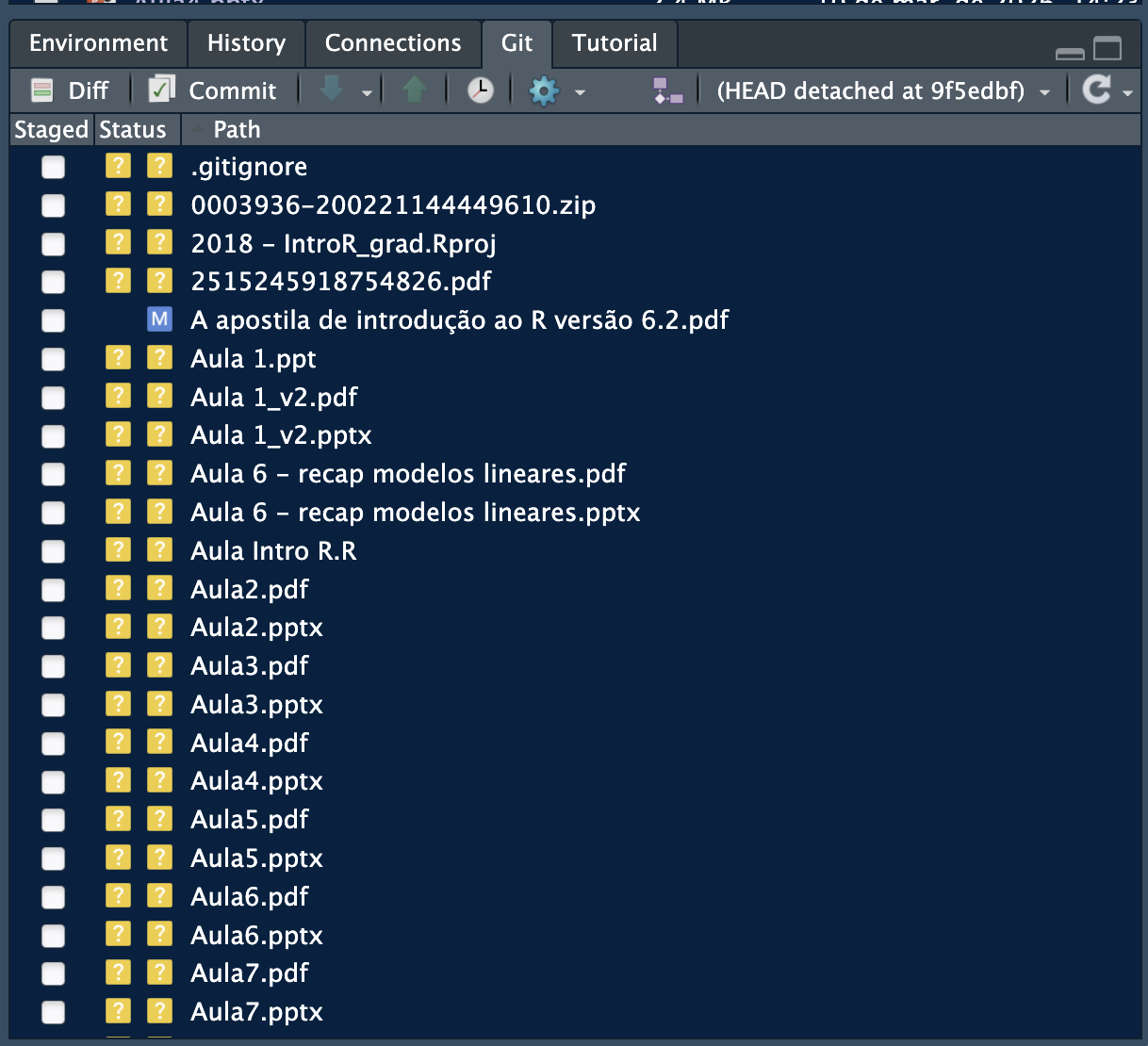
A aba Git, ao lado de Environment e History. Cada linha é um arquivo; as caixinhas Staged à esquerda são o git add.
As letrinhas ao lado do arquivo
- ? amarelo — arquivo novo, o git ainda não sabe que ele existe
- A verde — novo e já preparado (staged)
- M azul — modificado
- D vermelho — apagado
- R — renomeado
Dois quadradinhos por linha: o da esquerda é o que já está preparado, o da direita é o que mudou e ainda não foi preparado. É git status desenhado.
O ciclo, no painel
- Salve o arquivo normalmente
- Marque Staged nos arquivos que entram neste commit
- Commit → escreva a mensagem → confirme
- ↓ Pull antes de ↑ Push, sempre
Puxar antes de empurrar evita a maior parte dos conflitos. Ganhe o hábito agora, antes de trabalhar com alguém.
A janela de commit
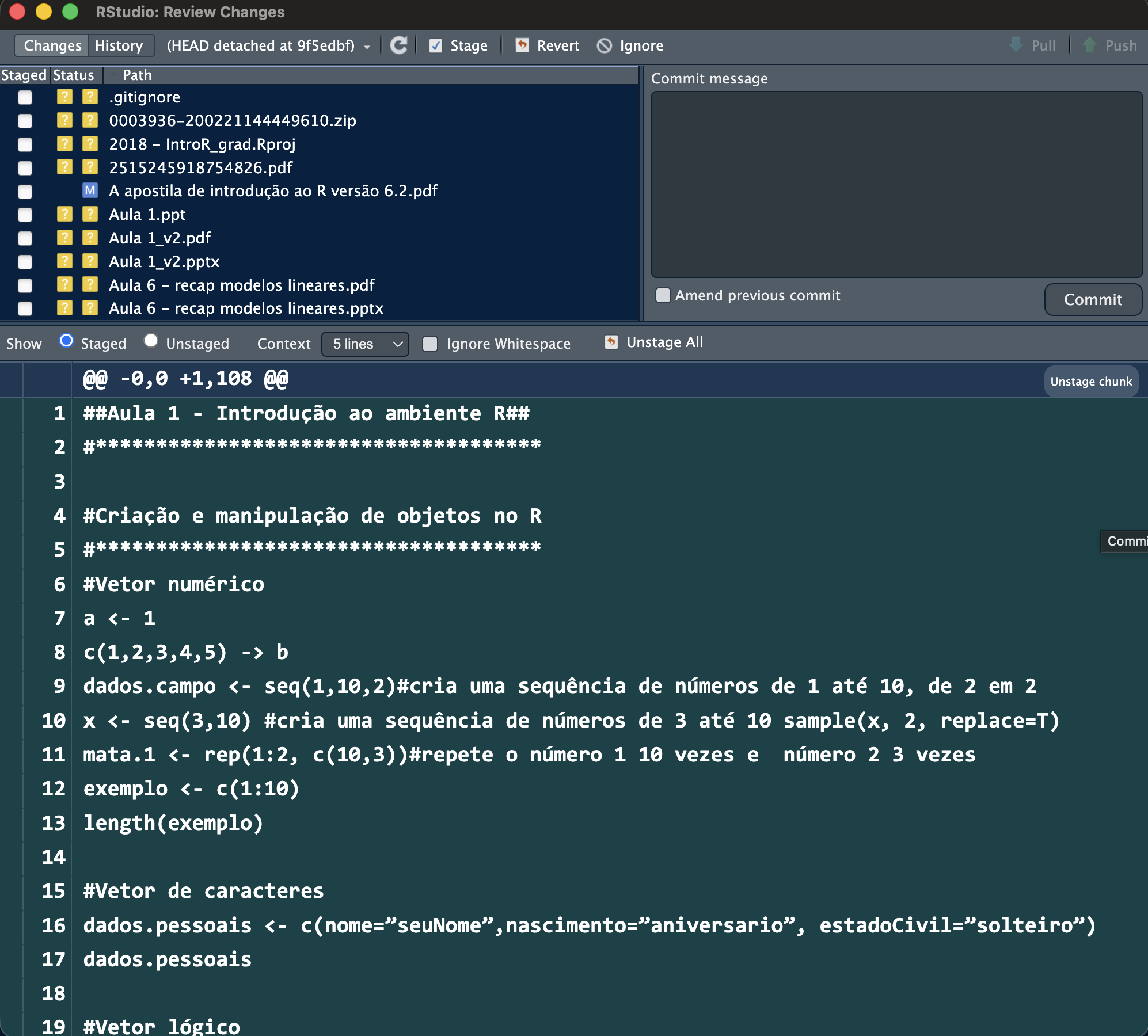
Botão Commit abre esta janela: arquivos em cima à esquerda, mensagem à direita, e a diferença linha a linha embaixo — verde entrou, vermelho saiu.
Leia o diff antes de commitar
A metade de baixo daquela janela é o git diff. Vale o hábito de passar o olho nela antes de clicar em Commit:
- pega aquele
print()de teste que ficou para trás - pega a linha que você apagou sem querer
- e obriga você a escrever uma mensagem que descreve algo real
Mensagem de commit boa completa a frase “este commit vai…”: “…corrigir a leitura de datas na planilha de campo”. Não “ajustes”.
Duas coisas que ninguém avisa
O que NÃO colocar no git
Git foi feito para texto: código, .qmd, .csv, .md. Ele guarda cada versão de cada arquivo, para sempre.
- Arquivos gerados pelo código:
.html, figuras, PDFs de saída - Dados grandes ou binários:
.xlsx,.RData, rasters - Coisa da sua máquina:
.Rhistory,.Rproj.user,.DS_Store - Nunca senhas, chaves de API, dados sensíveis
O arquivo .gitignore, na raiz do repositório, lista o que o git deve fingir que não existe:
.Rproj.user
.Rhistory
.DS_Store
/docs/
dados/processados/
Volte ao painel de agora há pouco
Naquele screenshot, tudo estava marcado com ? — arquivo novo, que o git ainda não rastreia. E o que era?
Aula2.pptx,Aula3.pptx, … — binários pesados que o git não sabe compararAula2.pdf,Aula5.pdf, … — gerados a partir dos .pptx0003936-200221144449610.zip— um zip solto.Rproj.user,.Rhistory— configuração da máquina
É exatamente esse o momento de escrever o .gitignore — antes do primeiro git add .. Depois, o peso já entrou na história.
Uma história real
O repositório do site do laboratório rastreava a pasta docs/ inteira — 217 MB de HTML e PDF que o Quarto regenera a cada render.
- Cada
renderreescrevia centenas de arquivos → commits gigantes - O
git pushpassou a demorar minutos - Apagar a pasta não resolve: o git guarda o histórico. Os 217 MB continuam lá, em cada
clone
Um .gitignore de cinco linhas, escrito no primeiro dia, teria evitado tudo. Escrever depois só impede que piore.
Conflito de merge
Acontece quando você e outra pessoa alteram a mesma linha do mesmo arquivo. O git não escolhe por você — ele marca o arquivo assim:
<<<<<<< HEAD
media <- mean(dados$crc, na.rm = TRUE)
=======
media <- mean(dados$crc)
>>>>>>> colega
O que fazer: abra o arquivo, apague as três linhas de marcação e deixe só o código que deve ficar — que pode ser uma versão, a outra, ou uma mistura. Depois add e commit normalmente.
Não é erro, não quebrou nada, e não precisa de ajuda para resolver. O pânico é opcional.
Onde aprender mais
A documentação oficial, incluindo o livro Pro Git completo e gratuito.
Exercitando
No Curso de R intermediário — IPEA:
- Leiam do tópico 5.1 ao 5.5 e façam os exercícios 5.3.1, 5.4.1 e 5.5.2
- Leiam os tópicos 5.7 e 5.8 e façam os exercícios 5.7.6 e 5.8.6 (conectar com o RStudio)